miércoles, 6 de febrero de 2013

MANUAL HERRAMIENTAS PDF


HERRAMIENTAS DE PRODUCCIÓN PDF

La encontramos en "VER"---> "HERRAMIENTAS" --->"PRODUCCIÓN DE IMPRESIÓN"


También le podemos dar a la pestaña de HERRAMIENTAS en el lateral derecho del programa y seleccionar PRODUCCIÓN DE IMPRESIÓN.


A continuación detallare las herramientas de producción de impresión.

"Acrobat Distiller"


Es un programa que está incluído en el paquete Adobe y que nos permite la conversión de los formatos PostScrip al formato PDF.


Aquí arrastraremos nuestros trabajos en formato PS para que el programa los transforme en formatos PDF.


"Vista previa de salida"


Combina la previsualización de salida, y muchas más funciones de la administración de las tintas en una sola ventana. 


Aparece el perfil de simulación con el que querremos trabajar, si queremos simular tinta negra, etc. Al pasar el cursor por los colores nos dice el porcentaje(como un densitómetro), podemos ver las áreas de cobertura.


"Comprobaciones"


Nos permite realizar comprobaciones que ya están definidas, para posibles errores de salida a la hora de imprimir y que se pueden corregir.


Tiene dos opciones "analizar" y "analizar y reparar", si le damos a la segunda es mejor guardar una copia original y otra con los analizados y reparados, porque una vez hecho este proceso no se podrá volver atrás.

"Comprobaciones"


Esta opción nos permite que podamos aplicar una configuración de reventado en nuestro trabajo.


So lo dejamos en la opción de "No se estableció reventado" no va a coger reventado alguno. en el caso de "Predeterminado" se puede editar, y se pueden crear reventados nuevos, para ellos se le da a la opción de crear, se definen los parámetros que queremos para ese reventado(como el grosor del punto, el color,etc) y luego le daríamos a la opción de asignar, para que se usase ese reventado.

"Convertir colores"


Como bien dice su sombre, lo que nos permite es convertir los espacios de color.


Nos permite cambiar de un perfil a otro, ya sea a RGB, CMYK o escala de grises. En esta ventana podremos cambiar los parámetros que deseamos para el nuevo perfil que vayamos a usar ya sea en general o sólo paran objeto. Es recomendable guardar una copia del original, ya que esta parte no tiene la opción de deshacer.


"Administrador de tintas"


Con esta opción podemos modificar como usar las tintas mientras este abierto el PDF actual.


En este apartado podemos cambiar la densidad y la secuencia en que queremos que se impriman las tintas, si queremos que sea norma, trasparente,etc. Las densidades nos las tiene que dar el impresor, por lo que debe haber mucha comunicación entre el departamento de preimpresión y el de impresión.

"Administrador de tintas"


Este apartado permite definir las partes de la página, las cuales son muy importantes para la imposición.


Con esta ventana cambiamos el tamaño de la página, con las opciones principales del  "Cropbox" (todo la pagina), el "Trimbox"(todo el documento), el "Artbox"(documento sin sangre) y el "Bleedbox"(documento con sangres). 


"Agregar marcas impresora"


Como bien dice su nombre agregar marcas de impresora a una página PDF que no hayan sido designadas con anterioridad.


En este apartado podremos añadir las marcas de corte, marcas de sangrado,etc. Para ellos antes debemos cambiar las dimensiones del documento, haciendo estas medidas un poco mayores.


"Corregir líneas"


Esta opción reconoce las líneas finas y las remplaza por líneas de mayor grosor.


Para ellos le daremos la orden de que grosor de línea queramos que encuentre, en este caso fina, para que la remplace por otra la cual le designaremos otro grosor que sea más visible e imprimible. Las fuentes es mejor no tocarlas porque pueden crear contornos en las letras.


"Vista previa de acoplado"


Esta opción suele ser necesario cuando se imprime o se guarda o se exporta archivos que no admiten trasparencias.


Si el documento o ilustración contiene transparencias, antes de imprimirse suele ser necesario someterlo a un proceso llamado acoplado. En este apartado podremos ver las zonas, como las áreas complejas razterizadas, objetos trasparentes, etc. Nos las resaltará con un color para que veamos donde están esas partes. 


"Definiciones de trabajo JDF"


Esta opción nos muestra informaciones, son etiquetas con varias configuraciones que se pueden editar y utilizar en un entorno de producción.


Se puede crear una nueva JobOptions con el botón de "Nuevo" o "Agregar" (con la opción de agregar podemos cargar una joboptions ya definida).


Dándole a editar, podremos dar las indicaciones que queremos que vayan en la JobOptions como que nombre lleva el producto, si queremos que vaya con tapa o sin tapa,etc. Realmente es como una orden de trabajo.

"Optimizador de PDF"

Esta es una opción que antes la encontrábamos en herramientas y ahora tenemos que buscarla de esta manera.


Con esta opción podemos cambiar las resoluciones, las fuentes, etc. Sirve para reducir el tamaño del archivo, pero sólo es recomendable para visualizar no para imprimir.


domingo, 3 de febrero de 2013

PRÁCTICA 05 - 2º Trimestre - ANIDADOS - REVISTA ONMADRID

Para esta práctica que es una página par de una revista, para ser exactos la página  número 52.
Colores: Negro / Blanco / 15C+ 89M+20K /
Tipografías: Arial, Helvética Neue y Gill Sans


Las dimensiones del documento son: 175 mm x 261 mm.
He usado los programas de Adobe Photoshop, para las imágenes y Adobe Indesign para la maquetación.

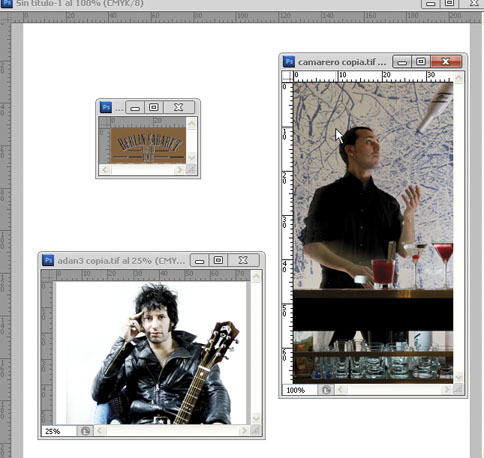
Con Adobe Photoshop he cambiado un poco las dimensiones de las imágenes, ya que nos venían en uno de los formatos indicados para la maquetación que es el TIFF, lo que no he cambiado ha sido las resoluciones, por ser de baja calidad y para que no se pixelaran las imágenes.
Estas son las imágenes para nuestro trabajo:


Con Adobe Indesign, he realizado la maquetación a cuatro columnas y en este trabajo he usado estilos de párrafo anidados.


Primero he escrito todo el texto, luego he creado unos estilos de carácter y a continuación he creado un estilo de párrafo anidado para usarlo en mi documento en las tres primeras columnas, el cual me ha ahorrado mucho tiempo de trabajo. Luego ya he colocado las imágenes y escrito el resto del texto para la cuarta columnas y para la imagen de abajo.
Este es el resultado


sábado, 26 de enero de 2013

PRÁCTICA 04 - 2º Trimestre - TUTANKHAMÓN


Para esta práctica de Tutankhamón, he trabajado para 3 maquetaciones diferente, una es una cubierta, otra es un tríptico (por ambas caras) y un dossier de 4 páginas. Estas son las descripciones de las maquetaciones:


CUBIERTA TUTANKHAMON:

Medidas: 192 x 258 mm (Páginas enfrentadas)
Colores: CMYK.
Papel: Estucado 120 g/m2 . 
Resolución para las imágenes: 72 ppp (no podíamos cambiar la resolución)
Tipografías: Helvética, Baskerville  y Gill Sans.


TRÍPTICO TUTANKHAMÓN:

Medidas: 297 x 210 mm (Ambas caras)
Colores: CMYK.
Papel: Estucado 200 g/m2 . 
Resolución para las imágenes: 72 ppp (no podíamos cambiar la resolución)
Tipografías: Gill Sans y Trajan Pro.

DOSSIER TUTANKHAMÓN:

Medidas: 186 x 241 mm (Páginas enfrentadas)
Colores: CMYK.
Papel: Estucado 90 g/m2 . 
Resolución para las imágenes: 200 ppp (no podíamos cambiar la resolución)
Tipografías: Gill Sans y Óptima.

Para esta práctica he trabajado con tres programas: Adobe Illustrator para los logos,  Adobe Photoshop para las imágenes y Adobe Indesign para la maquetación.

A continuación explico brevemente como he realizado estos trabajos:

CUBIERTA TUTANKHAMON:

Trazé los logos de Madrid y el escudo de Madrid en Adobe Illustrator y los coloqué en el documento, Las imágenes con Adobe Photoshop. les cambié las dimensiones y la resolución no la toqué porque era muy baja y si lo hubiera hecho habría pixelado la imagen. Estos son los logos y las imágenes que corresponden a esta parte:


A continuación procedí con la maquetación de las páginas y este es resultado.


TRÍPTICO TUTANKHAMÓN:

Trazé los logos en Adobe Illustrator y los coloqué en el documento, Las imágenes con Adobe Photoshop. les cambié las dimensiones y la resolución no la toqué porque era muy baja y si lo hubiera hecho habría pixelado la imagen. Estos son los logos y las imágenes que corresponden a esta parte:


A continuación procedí con la maquetación de las páginas, en la parte delantera las medidas divididas del documento son: 97 mm / 100 mm  100 mm. Y para la parte trasera son las siguientes: 100 mm / 100 mm / 97 mm. Este es resultado.


DOSSIER TUTANKHAMÓN:

Las imágenes con Adobe Photoshop. les cambié las dimensiones y la resolución A 200ppp para prensa.  Estos las imágenes que corresponden a esta parte:


A continuación procedí con la maquetación de las páginas, en la primera parte de las páginas 124-125 con 3 columnas y la segunda parte páginas 126-127 con 2 columnas y este es resultado.


jueves, 17 de enero de 2013

PRACTICA 03 - 2ª Trimestre - TAPIZARTE


Para esta práctica, que se trata de diferentes impresso de una tapicería, tenemos una publicidad a color, otra a blanco y negro, un sobre y una etiqueta.

Este es el boceto que el cliente nos entrega.


Desde este boceto, hemos realizado con las siguientes medidas los siguientes trabajos: 
  • Publicidad Tapizarte Color: Dimensiones 210 x 148 mm. Colores:CMYK, para papel estucado.
  • Publicidad Tapizarte B/N: Dimensiones 210 x 148 mm. Colores: Negro para papel estucado.
  • Publicidad Sobre Color: Dimensiones 225 x 115 mm. Colores: Negro y Pantone 875C.
  • Publicidad etiqueta: Dimensiones 120 x 35 mm.Colores: Negro y Pantone 875C.

He trabajado con tres programas:
  • Adobe Photoshop para las imágenes a color y en B/N, cambiandole las dimensiones y realizando un trazado.
  • Adobe Illustrator, para trazar el logo de Tapizarte, a dos tintas una negra y otra un Pantone 875C, otro logo igual sólo que lo que está en color de Pantone 875C lo he cambiado en negro, con un porcentaje más bajo (para la publidad de B/N). He trazado el mapa de localización.
  •  Adobe Indesig para maquetar los cuatro diferentes trabajos.
Estos son los cuatro trabajos.

Publicidad Tapizarte Color


Publicidad Tapizarte B/N


Publicidad Tapizarte Sobre


Publicidad Tapizarte Etiqueta


viernes, 11 de enero de 2013

PRÁCTICA 02 - 2º Trimestre - REVISTA CINEMANÍA


Esta práctica es una página de una revista, para ser exactos, la página número 16.
Colores: CMYK + Barniz Pantone.
Para papel offset 90 g/m2, para papel prensa. Impresa en Offset

Las dimensiones del documento son: 210mm x 297mm.
La tipografía usada es Gill Sans.
He usado dos programas Adobe Photoshop para la imagen y Adobe Indesign para la maquetación.

En Adobe Photoshop, he tratado las imágenes. He cambiado las dimensiones en algunas de las imágenes, está en escala de grises, la resolución a 200ppp(porque lo vamos a imprimir en papel prensa), y creando un nuevo canal, en cada una de las imágenes,llamado "BARNIZ" para que tenga un barniz a la hora de imprimirla.

Estas son las imágenes tratadas en Adobe Photoshop en escala de grises y con su respectivo barniz:


En Adobe Indesign he maquetado la página con dos columnas en el lateral derecho de la página, y una imagen del entrevistado y en el lateral izquierdo de la página he colocado texto, con un fondo gris y las imágenes. Para que los nombres de debajo de las imágenes quedará en un cuadrado rectángulo, he cambiado los vértices del rectángulo. Está alineado a línea base.

Así queda la imagen en blanco y negro, y la versión de la maquetación en Indesign con el matiz.


jueves, 10 de enero de 2013

PRÁCTICA 01 - 2º Trimestre - PORTADA S MODA

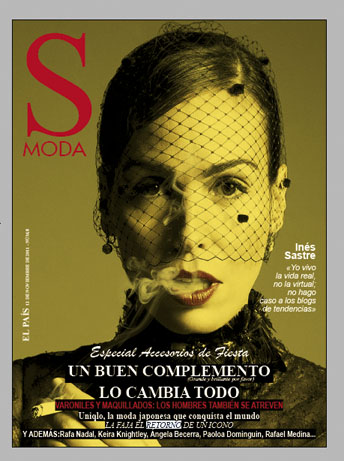
Esta práctica es una portada de una revista.
Colores: CMYK + Barniz Pantone.
Para papel creator Star 180 g/m2, impresa en Offset


Las dimensiones del documento son: 148mm x 201mm.
Las tipografía usadas son: Helvética, Times New Roman, Baskerville y Brush Script.
He usado dos programas Adobe Photoshop para la imagen y Adobe Indesign para la maquetación.

En Adobe Photoshop, he tratado la imagen cambiando las dimensiones, la resolución a 300ppp, convirtiéndolo al perfil adecuado para la revista y creando un nuevo canal, llamado "BARNIZ" para que tenga un barniz a la hora de imprimirla.

Esta es la imagen sin barniz y sólo con los canales de cuatricromía:


Esta es la imagen con el barniz y con los canales de cuatricromía más el canal barniz, que está creado con un pantone.


En Adobe Indesign, he maquetado la portada, colocando la imagen como base y escribiendo texto de diferentes colores y con diferentes tipografías, también he utilizado en la parte inferior, filetes de varios grosores de puntos que dan la sensación de ser cajas de color negro por detrás de las palabras.

El resultado final es el siguiente:


jueves, 13 de diciembre de 2012

Práctica 11 Tarjeta de Navidad

Para realizar este trabajo, hemos hecho dos tipos de tarjeta una en formato vectorial y otra en formato de mapa de bits, relacionado la navidad.
Colores:
- 1ª tarjeta: Negro / 31C + 100M + 98Y + 65K / 88C + 27 M + 100Y+ 15K
- 2ª tarjeta: Negro / 1C + 33m
Para papel estucado mate ( Sil paper) 250 g/m2  - SRA3, impreso en RICOH (Digital) Pro C651 ex.


EXPLICACIÓN PRIMERA TARJETA

Para realizarla he usado los programas de Adobe Illustrator y Adobe PDF.
Las dimensiones del documento son: 224 x 228 mm. La tipografía usada es Arial a 6pt.
He colocado un cuadrado con el color 31C + 100M + 98Y + 65K para el fondo granate, ella parte inferior del documento y centrando. Usando un pincel y con el color 88C + 27 M + 100Y+ 15K he he hecho a mano alzada con un grosor de 0,25 pt. el árbol de navidad. Para las bolitas de navidad he utilizado la herramienta destello. Luego me he traído el logo de puerta bonita el cual he colocado en la parte inferior derecha, y con la tipografía Arial he colocado los créditos en la parte inferior izquierda. Usando por último el formato PDF para poder imprimirlas en la impresora digital.

En un principio mi idea inicial era la siguiente:


Luego la cambié por ésta otra:


Y finalmente deje ésta con la parte superior en blanco para poder plegarla.       


EXPLICACIÓN SEGUNDA TARJETA

Para realizarla he usado los programas de Adobe Illustrator, Adobe Photoshop, Adobe Indesign y Adobe PDF.
Primero he trazado una imagen el Adobe Illustrator de un Papá Noel y un Reno con la herramienta pluma y dándole colores.


Después he usado el programa de Adobe Photoshop y en él he traído la siguiente imagen del banco de imágenes de fotolia.


La he duplicado para que me quede por arriba y por abajo en la parte superior izquierda y en la parte inferior derecha de ésta manera.


Luego he utilizado una máscara para poder quitar las partes que me sobraban. 


A continuación he puesto otra imagen de fotolia de una caja de regalos.


En ella he colocado mi imagen del Papa Noel y del Reno quedando de esta manera.
También he usado una máscara para que parezca que han salido de la caja de regalo.


Luego le he creado una filtro con un color rosa y le he bajado la opacidad a un 25% y también le he añadido el logo de Puerta Bonita.


Me he llevado el trabajo en formato EPS a Adobe Indesign y en el he creado un documento y por la mitad en vertical he colocado la tarjeta para que luego se pueda plegar, también he puesto aquí los créditos de realización porque es más legible en este programa. El resultado final es el siguiente: