miércoles, 31 de octubre de 2012

Práctica Doble Página 14 - 15

Para ésta práctica que es la continuación de la práctica "Práctica Doble Página 12 - 13" he trabajado con los mismos programas Adobe Indesign para maquetar las páginas y Adobe Photoshop para retocar las imágenes.

Lo primero las imágenes las he cambiado del tamaño correspondiente a donde van a ser colocadas, la resolución a 200ppp para papel prensa y las he guardado en formato PSD y EPS(este último para poder trabajar con las imágenes en Indesign).

Las dimensiones del documento son de 193 x 253 mm. para cada página, también es un trabajo a doble página.

Para ambas páginas he ido a la página maestra y les he puesto su número de página y sección.

He creado dos colores uno 20C + 100M + 100A  y otro  30M + 100A, para los diferentes rectángulos y estrellas que hay en el documento.  Los colores que se ven más claros, son los mismos colores sólo que con la densidad bajada. Para las estrellas he usado la herramienta poligono cambiando sus números de lados y el margen de la estrella.

Para la imagen de arriba de color rojo, he usado una caja de marco rectangular, añadiéndole unos puntos con la heramienta pluma para poder luego mover dichos puntos y darle esa forma tan rara. Para la imagen de las estrellas simplemente colocar las imágene dentro de las estrellas, las cuales tiene un grosor de 4 pt.

Para los textos he usado una caja de texto para cada página la 14 y la 15, ambas cajas llevan dos columnas y para que en la pagina izquierda el tecto no se pegue a la estrella, le he dado a la venta --> Ceñir texto. ambas cajas de texto estan alineadas a línea base de la siguiente manera: Objeto --> Opciones de marco de texto --> (pestaña) Opciones de línea base.
También he colocado los piés de foto de las imágenes una en vertical para la página derecha y otro con una angulación para la página izquierda.
La página de la derecha lleva un cuadro de texto de color gris, pero que realmente es una negro con menos densidad y con unas opciones de marco de texto para que tenga espaciado el margen.

El resultado es el siguiente:


Práctica Doble Página 12 - 13

Para esta práctica que es una doble página con las numeraciones 12-13, he utilizado dos tipos de programas Adobe Indesign para maquetar las páginas y Adobe Photoshop para retocar las dimensiones, color y resolución de las imágenes.

Primero he retocado las imágenes en Photoshop, cambiando sus dimensiones adecaudas para cada recuadro de imagen y les he cambiado al resolución a 200ppp al tratarse de un papel prensa, las he guardado en el formato PSD, pero para colocarlas en el programa Indesign, las he guardado también en formato EPS.

Las dimensiones del documento son de 191 x 248 mm para cada página. En CMYK. Al crear el documento he puesto que es una página doble. En la página maestra en la parte inferior izquierda para la página de la izquierda y en la parte inferior derecha para la página de la derecha, he colocado una numeración y sección de página.

En la página de la izquierda, la 12; he colocado un recuadro con un color rojo que he creado con los colores 20C + 100M + 100Y, luego he utilizado la herramienta Marco Rectangular, para poder luego proceder a colocar la imagen correspondiente. Luego con una caja de texto he colocado el texto de debajo de la imagen, con dos columnas, en el lateral de la página encima del rectángulo rojo también he escrito texto y también he creado otra caja de texto para colocar el texto de pie de foto.

En la página de la derecha, la 13;he colocado un recuadro con un color rojo que he creado con los colores 20C + 100M + 100Y, y encima de dicho rectángulo he creado una caja de texto para poner el título en blanco. Luego con una caja de texto he colocado el texto de debajo del rectángulo rojo, con dos columnas, he utilizado la herramienta Marco Rectangular, para poder luego proceder a colocar la imagen correspondiente. Y he creado otra caja de texto para colocar el texto de pie de foto, sólo que ésta caja de texto la he girado verticalmente.

El resultado final es el siguiente:


Práctica BCH

La práctica de un díptico de BCH, en CMYK, la he realizado usando el programa Adobe Illustrator. Antes de empezar a usar los programas he tomado las medidas en el documento que teníamos impreso.

Con Adobe Illustrator he trazado las imágenes con la herramienta pluma, usando como base las imágenes que tenía de una carpeta en la que tenía los logos, la bombilla, etc.
Una vez trazado todo, he creado un documento con las medidas 182 mm x 187 mm con 3 mm de sangre simétricamente, para la cara del documento. Luego he añadido a la paleta de muestras los colores Pantone Blue Reflex y el Pantone 179 C. En el archivo he creado dos rectángulos uno de color Pantone Pantone Blue Reflex para la parte superior y llevado hasta la sangre, otro con el color Pantone 179 C, para la parte inferior y llevado hasta la sangre; ambos con las dimensiones 188 mm x 96.5 mm. A continuación he procedido a colocar las guías para poder colocar los diferentes logos trazados, la bombilla trazada, etc;  con las medidas tomadas en el impreso. El texto lo he medido en Pts y luego lo he colocado en el documento.

Esta en la cara:


Para la retiración del documento he usado las mismas medidas 182 mm x 187 mm con 3 mm de sangre simétricamente. Añadiendo también los colores a la paleta de muestras; Pantone Blue Reflex y el Pantone 179 C. En la parte superior he colocado un rectángulo con el color Pantone Pantone Blue Reflex para la parte superior y llevado hasta la sangre, con las medidas 188 mm x 20 mm, otro con el color Pantone 179 C a continuación con las medidas 188mm x 8 mm. Luego he creado una caja de texto y con las opciones de texto de área le he puesto el ancho y el alto, la separación de columas, etc. Poniendo el texto con el Pantone Reflex Blue y las partes importantes con el Pantone 179 C en bold. De la misma manera he hecho la parte de la caja de texto de la parte inferior.
Para la parte del medio he usado otra caja de texto, la cual  he trabajado con tabulaciones, para la parte superior he usado tabulaciones de izquierda y para lo de abajo sólo para la parte de la primera columna he usado tabulación de izquierda y para el resto he usado tabulación centrada.

Esta es la retiración:


viernes, 26 de octubre de 2012

Creación Poster - Proyecto Leonardo

Ayer y hoy hemos estado creando unos poster para el proyecto, os dejo una foto en PDF de como quedó el poster que yo hice.


Espero que os guste :)

martes, 23 de octubre de 2012

PROYECTO LEONARDO

Os voy a mostrar unas pegatinas que he realizado en el proyecto Leonardo con la maquina de Roland VersaCam Print & Cutt VS - 640


domingo, 21 de octubre de 2012

Visita VISCOM SING

El 19/10/2012 estuvimos en la Feria Viscom Sign que se realizaba en el IFEMA, en el pabellón 10 los días 17, 18 y 19 de octubre del 2012.

Ví que este año se han reducido las expocisiones y lo referente a explicaciones , supongo que se´ra porque se ve afectado por el tema de la crisis.

El año pasado pude comprobar que la rotulación estaba teniendo mucho auge y este año he comprobado que ese auge ha subido mucho, estuve viendo una exposición pequeña en un stand en el cual, tenían unas imágenes de una rotulación de Castellana el cual era de un tamaño superior al que permitía la Comunidad de Madrid, pero que después de muchos intentos, habían conseguido que se pudiese poner porque la verdad es que quedaba muy bien. La persona que estuvo explicandonos esto, nos explicó que ella había sido profesora de Artes Gráficas y que la rotulación se está abriendo mucho campo y que le echaramos un vistazo y nos preparasemos mucho, porque para rotulación hacía falta gente y no la había ya que no hay un curso especial que se dedique a la rotulación.

También pude ver las nuevas tecnologías de las impresoras HP

Stand HP

Explicación impresoras HP

Pude ver una máquina de Roland la cual me impresionó mucho porque aparte de imprimir con los colores de cuatricromía, también imprimía con tinta blanca (para el caso de soportes que no fuesen blancos) y con un barniz. Es una impresora que mientras imprime, puede cortar también. Puede hacer relieves, como se vé en la foto con las letras blancas, sobre un fondo azul. 

 VersaUV
LEC- 330

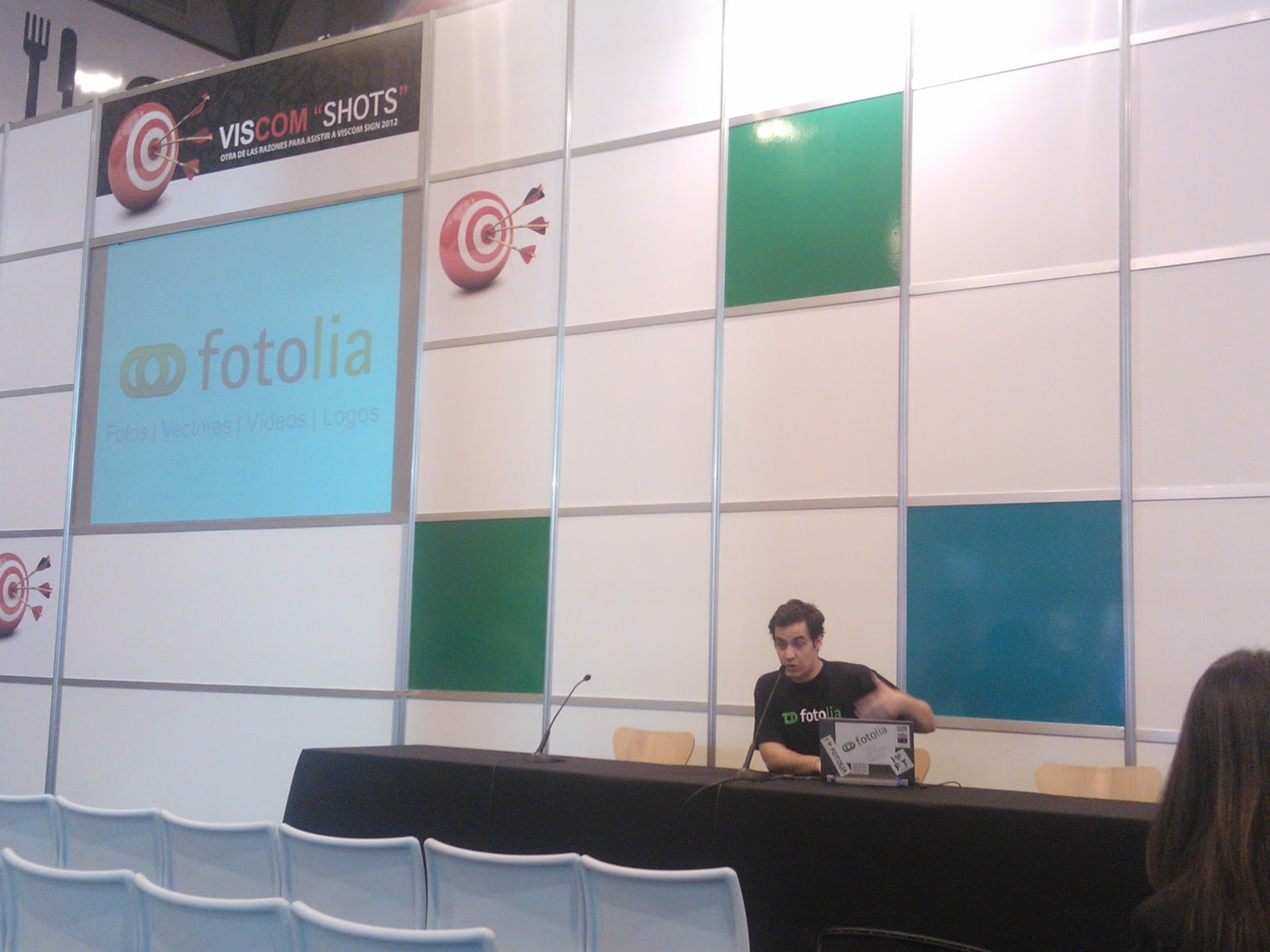
Vi una exposición corta de Fotolia, pero no puede terminarla e informarme si este año dejaban que uno se puediese descargar una imagen al día gratis.

Exposición Fotolia

Para más información sobre Viscom Sign, pueden verlo en el siguiente link:


jueves, 4 de octubre de 2012

Prevención de Riesgos Laborales y Riesgos Medio Ambientales

Hoy 04/10/12 he terminado la práctica de Prevención de Riesgos Laborales y Riesgos Medio Ambientales.

Para hacer la primera ficha "Riesgos Laborales" he buscado información en internet para informarme antes del tema y a continuación he trabajado con el programa Quarkexpress. He creado una documento en A4 apaisado, poniendo como fondo un recuadro que ocupa todo el documento, con las dimensiones 297mm x 210mm al cual le he puesto un borde ornado de color rojo (el color lo creé con 100% M + 100% Y); luego he creado unas hojas de estilo, con diferentes nombres y diferentes tamaños para los títulos, los subtítulos (en color rojo) y el texto del documento en color granate que creé ( 25% C + 100% M + 70% Y + 25% K) En la parte superior con una cuadro de texto, explico un poco que son las prevenciones de riesgos laborales y a continuación he puesto otro cuadro de texto dividido en dos columnas y en la parte izquierda están especificados las causas de los riesgos laborales en la preimpresión y en el lado derecho las prevenciones de los riesgos laborales en la preimpresión.

A continuación he tomado dos imágenes de internet y les he modificado el tamaño a 50 mm x 50 mm y la resolución para web a 72 ppp con el programa Adobe Photoshop.


Imagen vista cansada


Imagen postura correcta

En cada lado he puesto una imagen con un contorneo para que no esté tan pegado al texto y cada imagen con su pie de foto del lugar de donde obtuve la imagen.


Para hacer la siguiente ficha " Riesgos Ambientales" he buscado nuevamente información en internet sobre el tema y a continuación he trabajado con el programa Quarkexpress. Tomando la hoja maestra y creando una nueva pagina, poniendo como fondo un recuadro que ocupa todo el documento, con las dimensiones 297mm x 210mm al cual le he puesto un borde ornado de color verde (el color lo creé con 100% C + 100% Y); luego he creado unas hojas de estilo, con diferentes nombres y diferentes tamaños para los títulos, los subtítulos (en color rojo) y el texto del documento en color granate que creé ( 90% C + 30% M + 95% Y + 30% K). En la parte superior con una cuadro de texto, explico un poco que son las prevenciones de los riesgos medio ambientales y a continuación he puesto otro cuadro de texto dividido en dos columnas y en la parte izquierda están especificados las causas de los riesgos ambientales en la preimpresión y en el lado derecho las prevenciones de los riesgos ambientales en la preimpresión.

A continuación he tomado una imagen de internet y he modificado el tamaño a 80mm x 80mm y la resolución para web a 72 ppp con el programa Adobe Photoshop.


Imagen vista cansada
  
Entre las dos columnas he puesto la imagen con un contorneo para que no esté tan pegado al texto y con su pie de foto del lugar de donde obtuve la imagen.


El resultado final es el siguiente:


viernes, 28 de septiembre de 2012

Creación de la cabecera para mi blog

Hoy 28/09/12  hemos dedicado la clase a crearnos un blog en el cual iremos desarrollando nuestros trabajos. Y la parte importante ha sido diseñar la cabecera del blog, la cual os voy a describir como la he realizado.

He trabajado con dos programas: Adobe Illustrator y Adobe Photoshop.

Primero he utilizado Adobe Illustrator con las dimensiones de 330mm x 100mm, con una resolución de 300ppp y en CMYK, las dimensiones del documento que luego tuve que modificar a 306 mm x 106 mm ya que al colocarlo en el blog sobresalía de la parte central del blog, hacia la derecha, quedando mal. De la forma modificado quedaba justo centrado.

Para empezar hice un fondo lo más parecido posible a una pared de ladrillos, usando la herramienta "rectángulo", la cuál modificaría después por la herramienta "rectángulo redondeado" porque le daba una mejor visión a la cabecera, ya que la parte del medio del blog empieza y termina de forma de rectángulo redondeado. A continuación usé la herramienta "pincel" usando un pincel "artístico lápiz tiza carboncillo" para hacer las rayas de la pared, hice una primera raya en horizontal pequeña, la cual estiré luego con la herramienta " selección directa" usando uno de los puntos laterales, a continuación hice otra segunda raya repitiendo los mismos pasos descritos anteriormete para la primera raya y luego lo que hice fue con la herramienta "selección + alt + shift" arrastré la primera raya a una tercera posición en horizontal y  seguidamente, le dí a las teclas "comando + D"  para que me repetiese la misma acción y siguiendo las mismas coordenadas de distancia para duplicar las rayas, luego hice los mismos pasos con las segunda raya, de esta manera la primera y la segunda raya son diferentes, pero se repiten debajo, sin que se vean todas iguales, lo mismo hice con las rayitas pequeñas en vertical. Luego agrupé todas las rayas con "comando + G". A continuación procedí a a darle los colores al fondo usando un degradado en la biblioteca de colores, de la biblioteca "degradado; piedra y ladrillo", a las rayas les seleccioné un color cian muy clarito. Quedando ésta imagen:


Al principio tenía la idea de realizar las letras en plan grafiti, pero opté por hacerlas como si fueran pintadas con una brocha de pintura. Lo que hice fue usar la herramienta "pincel"  de la biblioteca "pinceles grunge"con un grosor de 0.5 pt con un color azul y a mano alzado fui dibujando letra por letra y agrupando letra por letra, las cuáles luego modifiqué un poco el tamaño para que entrasen todas en la pared y luego las agrupé todas. Para finalizar y que pareciese más real como una pintura callejera :) lo que hice fue con otro pincel más pequeño aún a un 0.3 pt escribir mi nombre como normalmente firmo algún dibujo que hago y colocándolo en el lateral inferior derecho. Quedando de ésta manera:


Una vez realizado estos pasos, procedí a juntar las dos partes, y retocando partes que sobresaliesen o si los colores no eran los adecaudos y la imagen que resultó es ésta:


Finalizado mi trabajo en Adobe Illustrator, he pasado la imagene a Adobe Photoshop, para cambiarle la resolución a 72ppp para web y convertir el perfil a RGB, primero la guardé en formato "jpg" y al subir la imagen me sobresalían unas esquinas blancas, por lo que guardé la imagen en formato "png" con el cual no me dio fallos, y quedando de ésta manera:


Me gusta la mezcla que he hecho de los colores de la pared y de las letras pintadas con el fondo de mi blog.

Espero que os guste.

Creación del logotipo para Edmodo

Nuestra primera práctica ha sido diseñar un logotipo para identificarnos en nuestro perfil en la red Edmodo.
He investigado por internet para hacerme una idea de otros modelos de logos, aunque ya tenía más o menos pensado el mío, me sirvió para ver que los logos relacionados con la parte de las artes gráficas, suele ser sencillo y muchos están relacionados con los colores de cuatricromía.

Para realizar mi logo, he utilizado dos programas, Adobe Illustrator y Adobe Photoshop, las dimensiones de mi trabajo eran de 50mm x 50mm, resolución de 300ppp y a CMYK.
Primero tomé una imagen de internet de un ratón normal para poder usarlo como base y así poder diseñarlo en Adobe Illustrator.


He continuado trabajando en Illustrator con la herramienta pluma, para hacer el dibujo del ratón, luego he procedido a darle color a cada una de las partes del ratón, basandome en los colores de la cuatricromía para cada parte del ratón y poniendole un trazo de 2 pt a cada parte de los colores como se puede observar.


A continuación con la herramienta pincel a 2pt y de color negro,he hecho un garabato en forma del cable del ratón de la cual en un principio quería continuar y escribir el nombre de "Artes Gráficas" pero a mano alzada me resultaba un poco difícil. Así que opté por utilizar una tipografía manuscrita, porque era lo que me resultaba más parecido a la escritura manual. Utilizando la tipografía Brush Script.


Una vez terminada esta parte, he pasado la imagen a Adobe Photoshop, para cambiarle la resolución para web a 72ppp y asignarle el perfil RGB. Obteniendo este resultado.


Espero que os guste, para mí significa "todo", porque aunque mis ideas salgan de mi cabeza o las dibuje en un borrador, con lo que realmente plasmo dicha idea y la transformo es con el ratón.

¡¡¡ Bienvenidos !!!

Hola, este es un blog dedicado a los trabajos de preimpresión que voy a ir realizando en clase, es una manera de aprender y para aquel que quiera ir viendo el desarrollo que voy a ir teniendo a lo largo del año.

Espero sea de vuestro agrado, cualquier comentario sea bueno o sea malo, me gustaría que me lo dierais para así mejorar en un futuro.

Un saludo y espero que os guste. Eve.